
Facturá desde la misma venta
Factura A, B o C con CAE y QR en el ticket, y nota de crédito si hace falta. Podés probarla en los 7 días gratis.
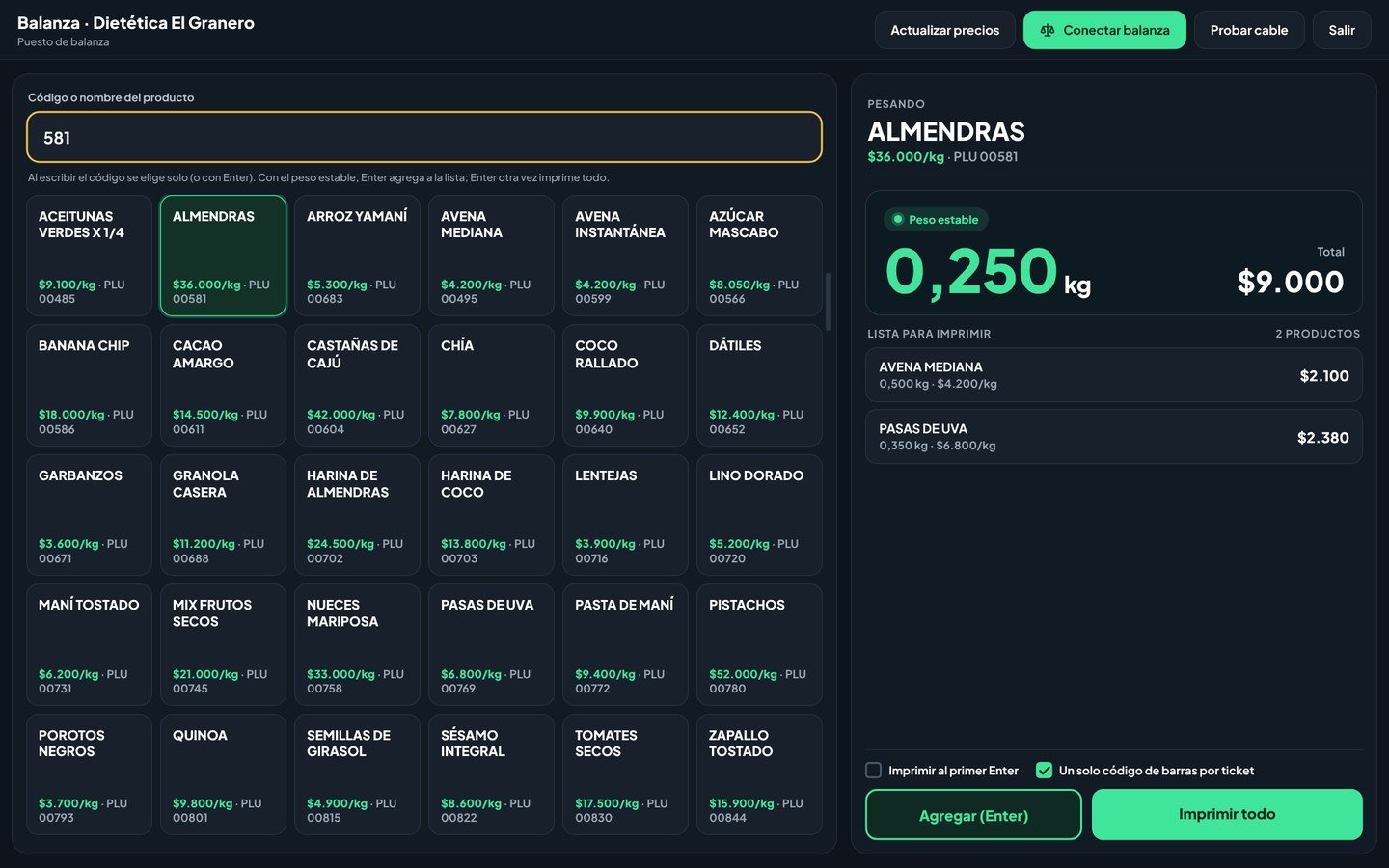
Un puesto de balanza propio dentro de Changarín: elegís el producto por código o nombre, la balanza manda el peso y, con el peso estable, lo agregás a la lista e imprimís el ticket con código de barras para cobrar en la caja. Si tu balanza es vieja, vemos cómo integrarla.
Vender por peso tiene sus vueltas: pesar, buscar el precio del kilo, hacer la cuenta y escribir el total en un papel. Si hay fila, cada vuelta cuenta.
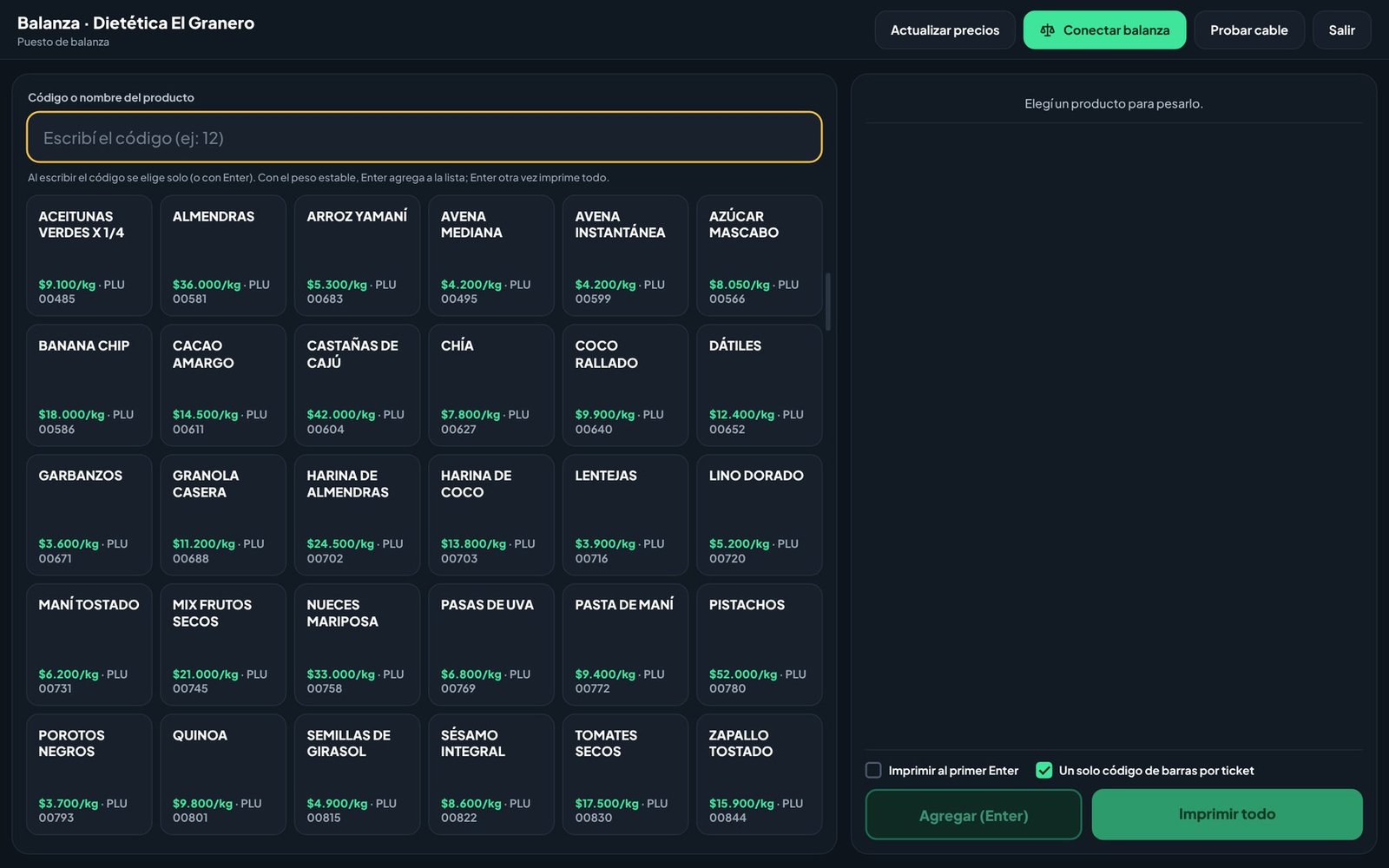
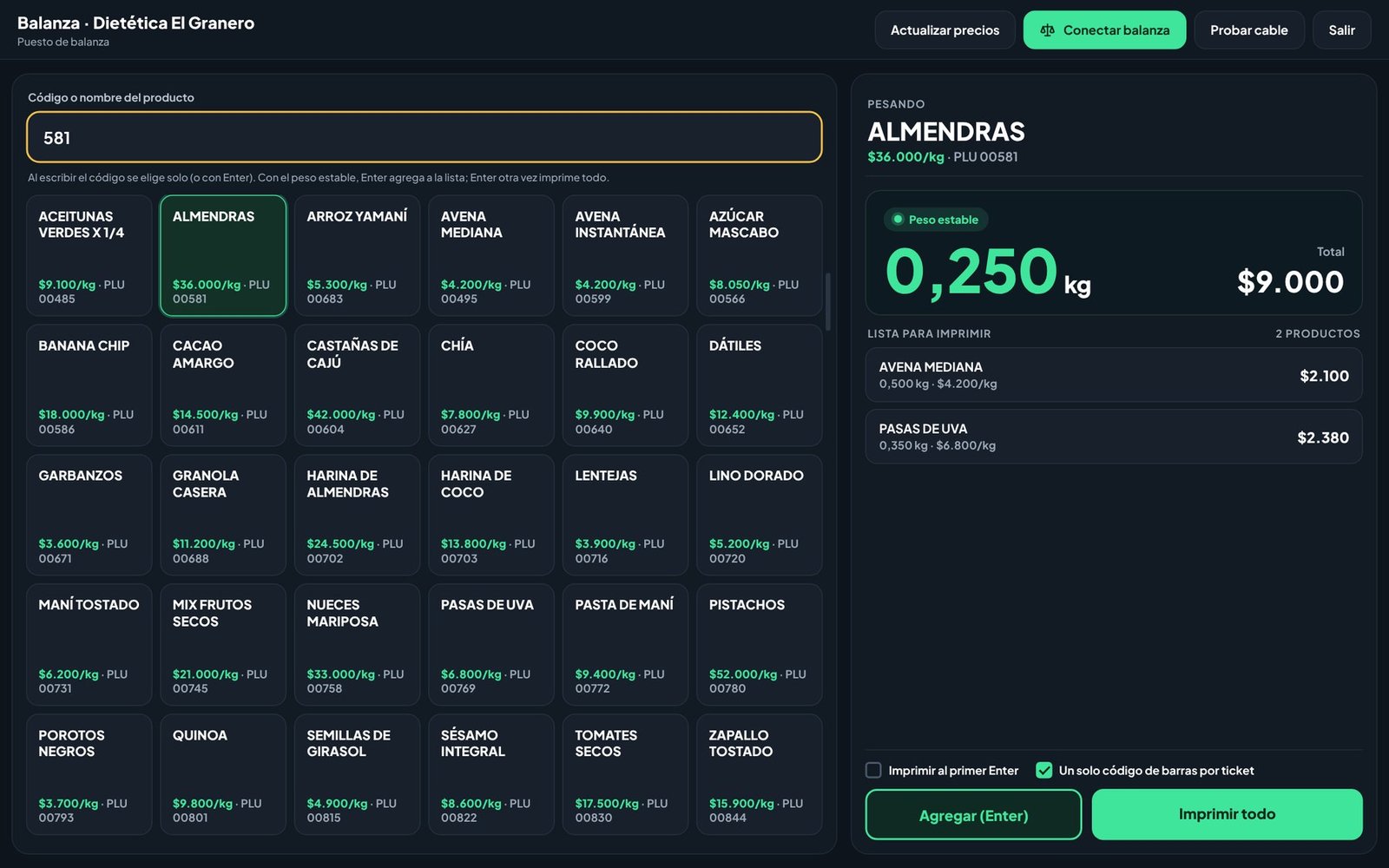
Changarín tiene una pantalla propia para el puesto de balanza. Escribís el código del producto o lo buscás por nombre, la balanza conectada manda el peso y, cuando el peso se estabiliza, Enter lo agrega a la lista. Con otro Enter se imprime todo, y la caja lee el código de barras del ticket.
Del producto sobre el plato al ticket impreso, con el teclado y sin cuentas a mano.
Cada producto tiene su código (PLU) y su precio por kilo o por unidad.
Con la balanza conectada, el peso llega a la pantalla.
El ticket sale listo para cobrar en la caja.
Conectar la balanza es parte de la pantalla.
Los precios de la balanza se actualizan con un botón.
Un puesto dedicado a la balanza.
Una pantalla pensada para trabajar con el teclado: código, peso estable, Enter.
Una balanza compatible, lista para trabajar con la caja.
No hace falta tirar lo que ya tenés: lo vemos caso por caso.
Desde la misma venta sale la factura electrónica, y tu contador entra con su propio usuario.
Factura A, B o C con CAE y QR en el ticket, y nota de crédito si hace falta. Podés probarla en los 7 días gratis.

Le creás un usuario: ve ventas, comprobantes, compras y gastos, y se baja el Excel del mes. No toca la caja ni los precios.
Creá tu cuenta de comercio en la app.
Con el lector o la cámara: código, precio y stock.
Cada uno con su clave y su caja.
Cobrás, descontás stock y ves la caja al instante.
Escribinos con la marca y el modelo de tu balanza, o contanos que querés una nueva, y te respondemos cómo integrarla con la caja de Changarín.
Elegís el producto por código (PLU) o por nombre, la balanza conectada manda el peso y, cuando el peso es estable, Enter lo agrega a la lista. Con otro Enter se imprime todo, con código de barras para cobrar en la caja.
Depende del modelo. Escribinos desde la página de contacto con la marca y el modelo de tu balanza y vemos cómo integrarla.
No necesariamente. Si tu balanza es vieja, primero consultanos para ver si se puede integrar. Si preferís una balanza nueva, consultanos cuáles son compatibles.
Sí. En la pantalla cada producto muestra su precio por kilo o por unidad (c/u), junto con su código.
Para cualquier comercio que venda por peso: verdulerías, carnicerías, dietéticas, panaderías y almacenes, entre otros.
Depende de tu balanza y de lo que haya que integrar. Escribinos y te pasamos los detalles.
Mirá cómo se usa en otros negocios de comercios. Ver todo comercios
Caja rápida, fiados y stock para el mostrador de todos los días.
Ver cómo funciona →Stock, fiados y compras a proveedores sin libreta ni cuaderno.
Ver cómo funciona →Varios cajeros, plano del local y etiquetas de góndola.
Ver cómo funciona →Muchos productos, costos que cambian y un depósito para ordenar.
Ver cómo funciona →Caja, fiados, pedidos a domicilio y ofertas para vecinos.
Ver cómo funciona →Mostrador rápido, caja por turno y costos al día.
Ver cómo funciona →Costos, margen, cuentas de clientes y pedidos a domicilio.
Ver cómo funciona →Stock ordenado, etiquetas y puntos para clientes fieles.
Ver cómo funciona →Con todo incluido. Si te sirve, elegís el plan desde la app.
Crear mi cuenta